MENGGUNAKAN PERANGKAT LUNAK MICROSOFT WORD
A. MEMBUAT DOKUMEN
Untuk membuat dokumen, cukup buka Word, pilih dokumTeks sebelum di ubah menggunakan Change Case atau templat kosong, lalu mulailah mengetik. Word menawarkan banyak templat yang didesain secara profesional untuk membantu Anda membuat surat, resume, laporan, dan lainnya.
*Membuat dokumen kosong
Buka Word. Atau, jika Word sudah terbuka, pilih File > Baru.
Pilih Dokumen kosong
*Membuat dokumen menggunakan templat
Buka Word. Atau, jika Word sudah terbuka, pilih File > Baru.
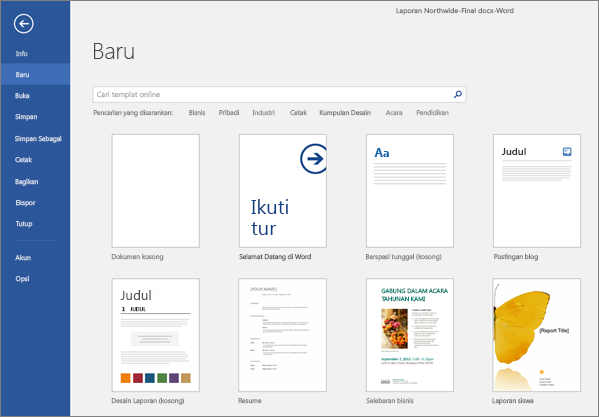
Klik ganda templat untuk membukanya.
Tips: Sematkan templat yang Anda sukai, sehingga Anda selalu melihatnya saat memulai Word. Pilih templat, lalu pilih ikon sematkan yang muncul di samping nama templat.
*Mencari templat
Buka Word. Atau, jika Word sudah terbuka, pilih File > Baru.
Dalam kotak Cari templat online, masukkan kata pencarian seperti letter, resume, atau faktur.

Atau, pilih kategori di bawah kotak pencarian seperti Bisnis, Pribadi, atau Pendidikan.
Klik templat untuk melihat pratinjaunya. Klik panah di samping pratinjau untuk melihat templat lainnya.
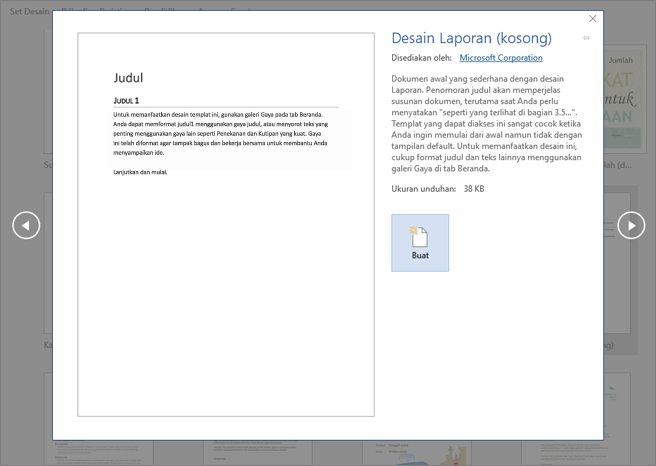
Pilih Buat.
Untuk templat lainnya, lihat Templat Microsoft.
- Ctrl + A - Memilih semua teks.
- Ctrl + B - Menebalkan Huruf yang terpilih (Bold).
- Ctrl + C - Menyalin/menggandakan (Copy).
- Ctrl + D - Memilih Jenis Huruf (Font).
- Ctrl + E - Perataan tengah (Center).
- Ctrl + F - Temukan Kalimat/Huruf (Find).
- Ctrl + G - Pergi ke (go to).
- Ctrl + H - Temukan Kalimat dan Tindih (Find and Replace).
- Ctrl + I - Membuat cetak miring (Italic).
- Ctrl + J - Membuat rata kiri kanan/seimbang (Justify).
- Ctrl + K - Memasukkan Alamat tautan (Insert Hyperlink).
- Ctrl + L - Membuat teks rata kiri (Left).
- Windows + L - mengunci layar komputer/laptop
- Ctrl + M - Menggeser penempatan paragraf ke kanan.
- Ctrl + Shift + M - Menggeser penempatan paragraf ke kiri.
- Ctrl + N - Membuat berkas baru (New).
- Ctrl + O - Membuka berkas (Open).
- Ctrl + P - Perintah melakukan pencetak berkas (prints).
- Ctrl + Q - Menghapus pengaturan yang telah dibuat.
- Ctrl + R - Membuat rata kanan (Right).
- Ctrl + S - Simpan (Save).
- F12 - Menyimpan kembali dengan nama yang sama atau berbeda (save as).
- Ctrl + T - Menggeser tabulasi bawah ke kanan.
- Ctrl + Shift + T - Menggeser tabulasi bagian bawah ke kiri.
- Ctrl + U - Membuat garis bawah (Underline).
- Ctrl + V - Tempel (Paste).
- Ctrl + W - Keluar dari berkas.
- Ctrl + X - Potong (Cut).
- Ctrl + Y - Mengembelikan perintah yang telah dibatalkan undo (Redo.
- Ctrl + Z - Membatalkan perintah sebelumnya (Undo)
- Ctrl + A - Memilih semua teks.
- Ctrl + B - Menebalkan Huruf yang terpilih (Bold).
- Ctrl + C - Menyalin/menggandakan (Copy).
- Ctrl + D - Memilih Jenis Huruf (Font).
- Ctrl + E - Perataan tengah (Center).
- Ctrl + F - Temukan Kalimat/Huruf (Find).
- Ctrl + G - Pergi ke (go to).
- Ctrl + H - Temukan Kalimat dan Tindih (Find and Replace).
- Ctrl + I - Membuat cetak miring (Italic).
- Ctrl + J - Membuat rata kiri kanan/seimbang (Justify).
- Ctrl + K - Memasukkan Alamat tautan (Insert Hyperlink).
- Ctrl + L - Membuat teks rata kiri (Left).
- Windows + L - mengunci layar komputer/laptop
- Ctrl + M - Menggeser penempatan paragraf ke kanan.
- Ctrl + Shift + M - Menggeser penempatan paragraf ke kiri.
- Ctrl + N - Membuat berkas baru (New).
- Ctrl + O - Membuka berkas (Open).
- Ctrl + P - Perintah melakukan pencetak berkas (prints).
- Ctrl + Q - Menghapus pengaturan yang telah dibuat.
- Ctrl + R - Membuat rata kanan (Right).
- Ctrl + S - Simpan (Save).
- F12 - Menyimpan kembali dengan nama yang sama atau berbeda (save as).
- Ctrl + T - Menggeser tabulasi bawah ke kanan.
- Ctrl + Shift + T - Menggeser tabulasi bagian bawah ke kiri.
- Ctrl + U - Membuat garis bawah (Underline).
- Ctrl + V - Tempel (Paste).
- Ctrl + W - Keluar dari berkas.
- Ctrl + X - Potong (Cut).
- Ctrl + Y - Mengembelikan perintah yang telah dibatalkan undo (Redo.
- Ctrl + Z - Membatalkan perintah sebelumnya (Undo)
Selain membuat dokumen baru, Anda akan perlu untuk membuka dokumen yang tersimpan sebelumnya. Untuk mempelajari lebih lanjut tentang menyimpan dokumen, mengunjungi pelajaran kita pada Menyimpan dan Berbagi Dokumen .
- Buka tampilan Backstage, kemudian klik Open.
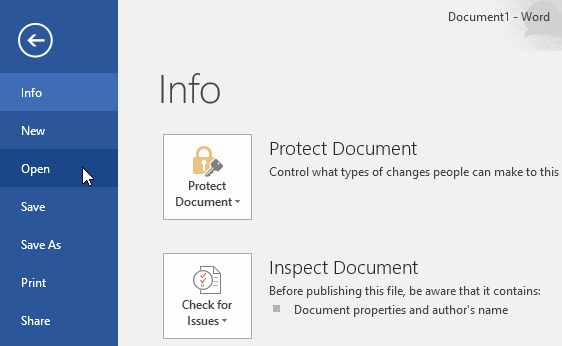
- Pilih This PC, kemudian klik Browse. Anda juga dapat memilih OneDrive untuk membuka file yang tersimpan pada OneDrive Anda.
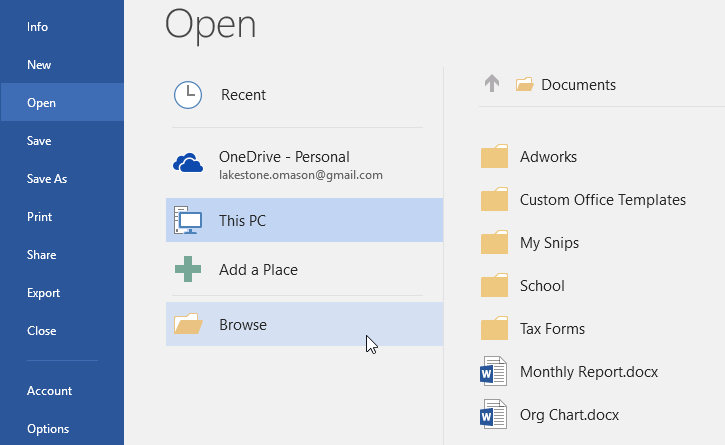
- Kotak dialog Open akan muncul. Cari dan pilih dokumen Anda, kemudian klik Open.
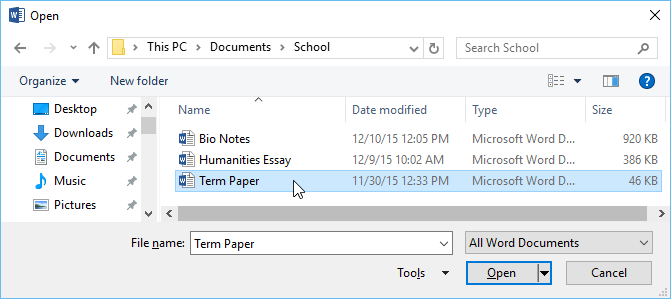
- Dokumen yang dipilih akan muncul.
Kebanyakan fitur di Microsoft Office, termasuk Word, diarahkan menyimpan dan berbagi dokumen secara online. Hal ini dilakukan dengan OneDrive, yang merupakan ruang penyimpanan online untuk dokumen dan file. Jika Anda ingin menggunakan OneDrive, pastikan Anda masuk ke Word dengan akun Microsoft Anda. Tinjau pelajaran kita tentang Memahami OneDrive untuk mempelajari lebih lanjut.
Melakukan pin dokumen:
Jika Anda sering bekerja dengan dokumen yang sama, Anda dapat pin ke tampilan Backstage untuk mengaksesnya dengan cepat.
- Buka tampilan Backstage, klik Open, lalu pilih Recent.
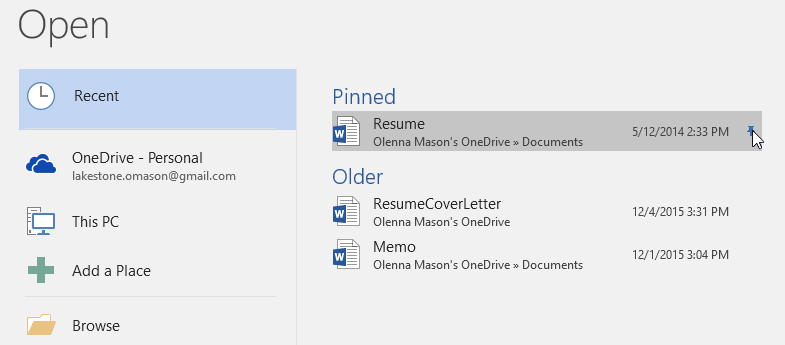
- Daftar dokumen yang baru diedit akan muncul. Arahkan mouse di atas dokumen yang ingin pin, lalu klik ikon pushpin.
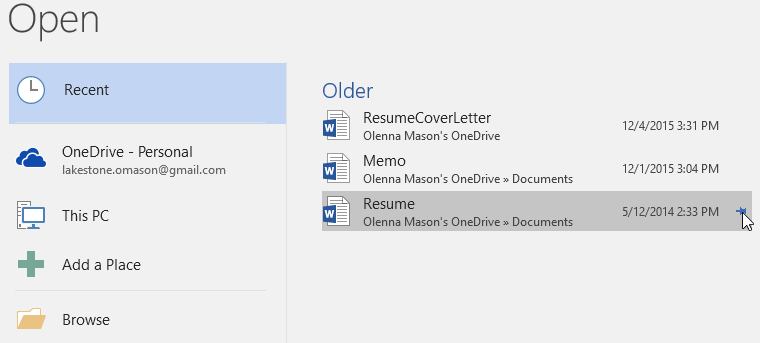
- Dokumen akan tertinggal di daftar Recent dokumen itu dilepas. Untuk membuka pin dokumen, klik ikon pushpin lagi.
Mulai pekerjaan Anda di Word untuk web agar file Anda disimpan secara otomatis di OneDrive. Hal ini memungkinkan Anda berbagi file dengan rekan kerja sehingga Anda dapat segera mulai berkolaborasi. Dan jika Anda bekerja dengan dokumen Anda di aplikasi Word untuk desktop, semua perubahan Anda akan disimpan secara online.
Untuk mengonversi dokumen Google Docs menjadi Word, masuk ke File > Unduh > Microsoft Word (.docx). Lalu, buka file di Word.
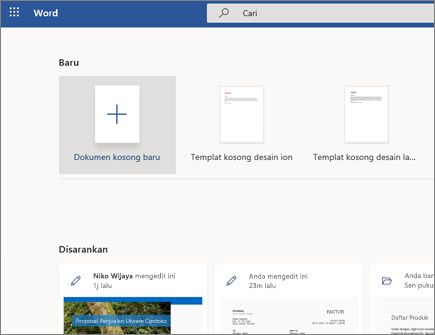
*Membuat dokumen
Pilih Dokumen kosong baru, buka file Terbaru, atau pilih salah satu templat.
*Membuka dokumen
Pilih File > Buka, lalu pilih dokumen yang Anda inginkan.
Jika Anda bekerja secara offline, revisi akan disimpan saat berikutnya Anda tersambung secara online.
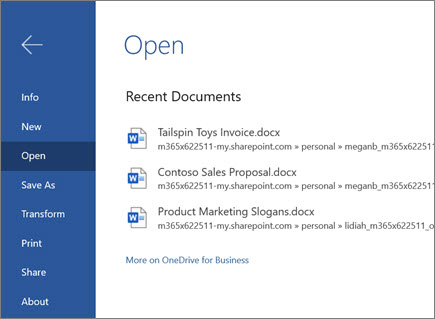
*Mengganti nama dokumen
Untuk mengganti nama dokumen, Anda memiliki dua opsi:
Pilih nama file di bagian atas dan ketik apa yang Anda inginkan.
Pilih File > Simpan sebagai >Ganti Nama.
*Pilih opsi simpan
Perubahan Anda akan disimpan secara otomatis di Word untuk web.
Ada cara lain untuk menyimpan dokumen Anda. Pilih File > Simpan sebagai untuk melihat yang lainnya:
Untuk menyimpan salinan secara online, pilih Simpan sebagai.
Untuk menyimpan salinan lokal, pilih Unduh salinan.
Untuk mengunduh do
kumen sebagai PDF, pilih Unduh sebagai PDF.
Untu2k mengunduh dokumen sebagai ODT, pilih Unduh sebagai adobe PDF
Masuk ke File > Simpan Sebagai(atau Simpan Salinan).
Pilih OneDrive agar Anda dapat mengakses dokumen dari mana saja.
Simpan file pribadi ke OneDrive - File pribadi, dan kerja ke situs OneDrive perusahaan Anda SharePoint perusahaan. Anda juga bisa menyimpan ke lokasi lain dalam daftar seperti PC ini>Dokumen. Atau, pilih Telusuri untuk memilih lokasi mana pun termasuk Desktop.

Masukkan nama, lalu pilih Simpan.
- Blok atau sorot teks yang akan diubah formatnya
- Untuk mengatur format font lakukan melalui tombol toolbar yang ada di grup Font, seperti membuat huruf tebal, huruf miring, superscript subscript, dan yang lainnya
- Untuk mengatur format alinea atau paragraf teks dapat dilakukan pada grup Paragraph. Anda bisa membuat rata kiri, rata kanan, rata tengah, jarak spasi antar baris teks, border, bullet dan numbering, dan masih banyak lagi.
- Misalkan anda ingin mengetik skripsi menggunakan jenis font times new roman atau mengetik surat resmi dengan font arial, maka anda dapat menggantinya langsung pada kotak tampilan nama font
- Bila ingin mengatur format huruf / font lebih lanjut maka tekan saja tombol CTRL+D. Sebuah dialog Font akan muncul dan anda dapat mengaturnya lebih lanjut pada dialog tersebut, seperti membuat garis bawah ganda (double), menambahkan efek emboss, shadow, warna garis bawah, dan lain sebagainya
- Misalkan kita ingin membuat jarak spasi ketikan menjadi 2 baris, maka kita bisa mengaturnya langsung dengan cara klik pada tombol Line Spacing lalu pilih spasi yang akan kita gunakan.
- Untuk mengatur format paragraf atau alinea teks lebih lanjut dapat dilakukan melalui dialog Paragraph dengan cara menekan tombol ALT+H, PG. Pada dialog tersebut anda dapat mengatur banyak hal seperti jarak antar spasi, hanging, spasi paragraf, dan lain sebagainya.


Untuk menggunakan font favorit Anda di Word sepanjang waktu, aturlah font itu sebagai default.
Masuk ke Beranda, lalu pilih Peluncur Kotak Dialog Font
 .
.Pilih font dan ukuran yang ingin digunakan.
Pilih Atur Sebagai Default.
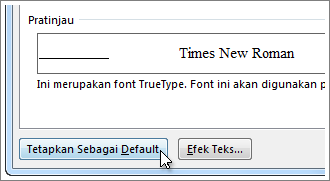
Pilih salah satu opsi berikut:
Dokumen ini saja
Semua dokumen berdasarkan template Normal.
Pilih OK dua kali.
Buka desain > penspasian paragraf.
Pilih salah satu opsi. Untuk menyimpan dokumen Anda, pilih tanpa spasi paragraf.
Untuk kembali ke pengaturan asli nanti, masuk ke desain > Penspasian paragraf dan pilih opsi di bawah kumpulan gaya. Ini mungkin default atau nama gaya yang sedang Anda gunakan.
G.Mengubah penspasian baris di sebagian dokumen
Pilih satu atau beberapa paragraf untuk diperbarui. Tekan Ctrl + A untuk memilih semua.
Masuk ke beranda > baris dan Penspasian paragraf

Pilih opsi Penspasian baris dan pilih opsi dalam kotak penspasian baris .
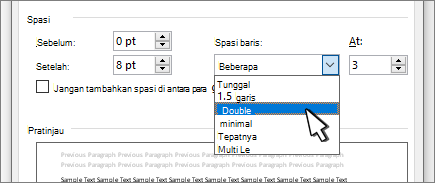
Menyesuaikan pengaturan sebelum dan sesudah untuk mengubah spasi antar paragraf.
Pilih OK.
- a. Sorot atau blok teks yang ingin diganti font jika ingin mengubah jenis font pada tulisan yang sudah diketik.
- b. Klik menu Home.
- c. Klik pada tanda panah ke bawah di pengaturan font. Maka akan tampil banyak font yang dapat digunakan.
- d. Cari nama font sesuai kebutuhan. Misalnya Times New Roman.
- e. Pilih font tersebut. Maka secara otomatis font akan berubah menjadi Times New Roman.
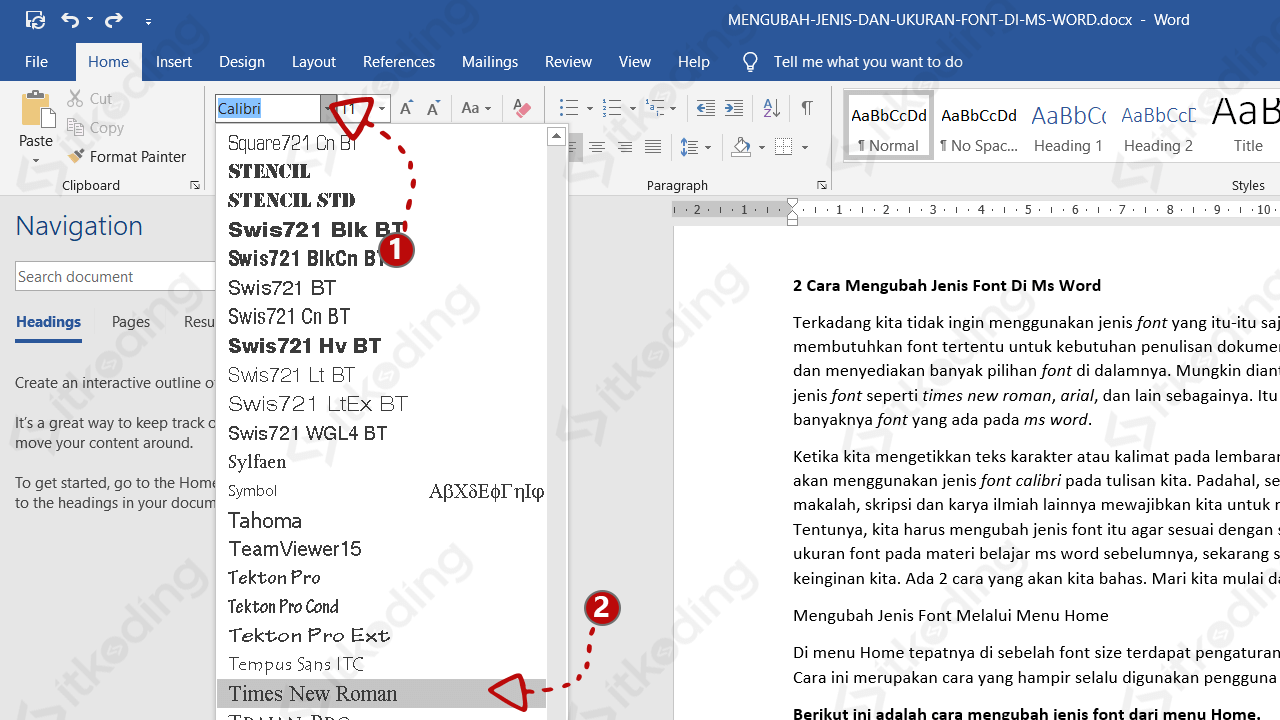
- Sebelum anda mengetikkan tulisan setting terlebih dahulu jenis font yang akan digunakan.
- Atau jika anda sudah terlanjur mengetik kata atau kalimat, maka yang harus anda lakukan adalah dengan memblok tulisan terlebih dahulu.
- Klik Home pada menu bar --> Font -->klik anak panah kebawah, kemudian pilih jenis huruf yang akan digunakan.

Pilih teks atau sel dengan teks yang ingin Anda ubah. Untuk memilih semua teks dalam dokumen Word, tekan Ctrl + A.
Di tab Beranda, klik ukuran font dalam kotak Ukuran Font.

Anda juga dapat mengetikkan ukuran yang diinginkan, dalam batasan berikut ini:
Excel: antara 1 hingga 409, antara 1 hingga 409, dalam kelipatan 0,5 (seperti 10,5 atau 105,5)
PowerPoint: antara 1 hingga 3600, dalam kelipatan 0,1 (seperti 10,3 atau 105,7)
Word: antara 1 hingga 1638, dalam kelipatan 0,5 (seperti 10,5 atau 105,5)
- Sorot kalimat atau paragraf yang akan kamu ubah.
- . Klik tab Home, lalu klik anak panah ikon (Change Case) pada kelompok Font, selanjutnya akan ditampilkan pilihan model penulisan seperti pada Gambar\
- Klik model penulisan yang kamu inginkan

- Sentence case, untuk mengubah huruf pertama pada sebuah teks menjadi kapital.
- lower case, untuk mengubah seluruh teks menjadi huruf kecil.
- UPPERCASE, untuk mengubah seluruh teks menjadi huruf kapital.
- Title Case, untuk mengubah huruf awal setiap kata pada teks menjadi huruf kapital
- tOGGLE cASE, untuk mengubah huruf kecil menjadi kapital dan kapital menjadi huruf kecil pada seluruh teks.Penggunaan Change Case dapat dilihat pada contoh berikut ini.
Perhatikan paragraf pada Gambar . Huruf pada paragraf pertama diubah menjadi huruf kecil semua. Huruf pada paragraf kedua diubah menjadi huruf kapital. Huruf awal pada paragraf ketiga semuanya diubah menjadi huruf besar. Caranya yaitu sebagai berikut.
- Sorot paragraf pertama, klik tab Home lalu ikon (Change Case) pada kelompok Font. Pilih lower case, lalu klik OK
- Sorot paragraf kedua, klik tab Home lalu ikon (Change Case) pada kelompok Font. Pilih UPPERCASE, lalu klik OK
- Sorot paragraf pertama, klik tab Home lalu ikon (Change Case) pada kelompok Font. Pilih Title Case, lalu klik OK
Hasilnya dapat dilihat pada Gambar


- None: Yang berarti tidak memberikan efek apa-apa pada tulisan.
- Dropped: Menu ini berfungsi untuk memberikan efek drop pada suku kata, namun efek drop masih terdapat di dalam margin.
- In Margin: Berfungsi untuk membuat efek drop pada huruf yang dipilih, dan akan terletak pada bagian samping margin.


2. Setelah jendela Microsoft Word terbuka, Anda mungkin akan menjumpai tampilan seperti gambar screenshot dibawah ini:


|
 Hasil menggunakan fitur Bullets dan pemilihan bullet atau simbol adalah seperti pada gambar di bawah ini.


 Mengklik dua kali pada header
 Terbuka Header
 Mengklik Close Header and Footer